
오랜만에 컴퓨터 앞에 앉았습니다.
“나도 전자책을 한번 만들어 볼까?”
마음먹을 때까지만 해도 어렵지 않을 것 같았습니다. 내가 알고 있는 이야기를 글로 쓰고, 사진도 몇 장 넣으면 책이 되는 줄 알았습니다.
그런데 막상 시작하려고 하니 생각지도 못한 곳에서 멈추게 됩니다.
“전자책을 쓰는데 왜 Word가 필요하지?”
어떤 분은 이렇게 묻기도 합니다.
“그런데 Word가 뭐예요?”
처음에는 조금 의외라고 생각할 수도 있습니다.
하지만 전자책을 처음 만들어 보는 분들과 이야기를 나누다 보면 비슷한 반응을 종종 만나게 됩니다.
특정한 나이의 문제만도 아닙니다.
평소 컴퓨터를 전혀 사용하지 않았던 것도 아닙니다. 인터넷 검색도 하고, 사진도 보고, 필요한 문서도 열어 봅니다.
그런데 막상 “지금부터 내가 전자책 한 권을 만들어야 한다”라고 생각하는 순간, 알고 있던 것도 헷갈리기 시작합니다.
저도 그랬습니다.
컴퓨터를 아주 잘하는 것은 아니어도 평소 조금씩 사용하고 있었습니다.
그런데 전자책을 직접 만들려고 하니 갑자기 모든 것이 낯설게 느껴졌습니다.
“어디에 글을 써야 하지?”
“Word로 써야 하나?”
“PDF는 또 언제 만들지?”
“사진에 JPG라고 적혀 있는데 이건 뭐지?”
“PNG는 JPG 하고 뭐가 다른 거야?”
하나씩 보면 그렇게 어려운 것도 아닌데 한꺼번에 만나니 복잡했습니다.
그래서 오늘은 공부하듯 외우지 않겠습니다.
전자책 한 권을 직접 만든다고 생각하고 처음부터 하나씩 따라가 보겠습니다.
먼저 글을 써야겠지요
전자책을 만들려면 무엇부터 해야 할까요?
표지도 필요하고 사진도 필요하지만, 우선 책에 들어갈 글이 있어야 합니다.
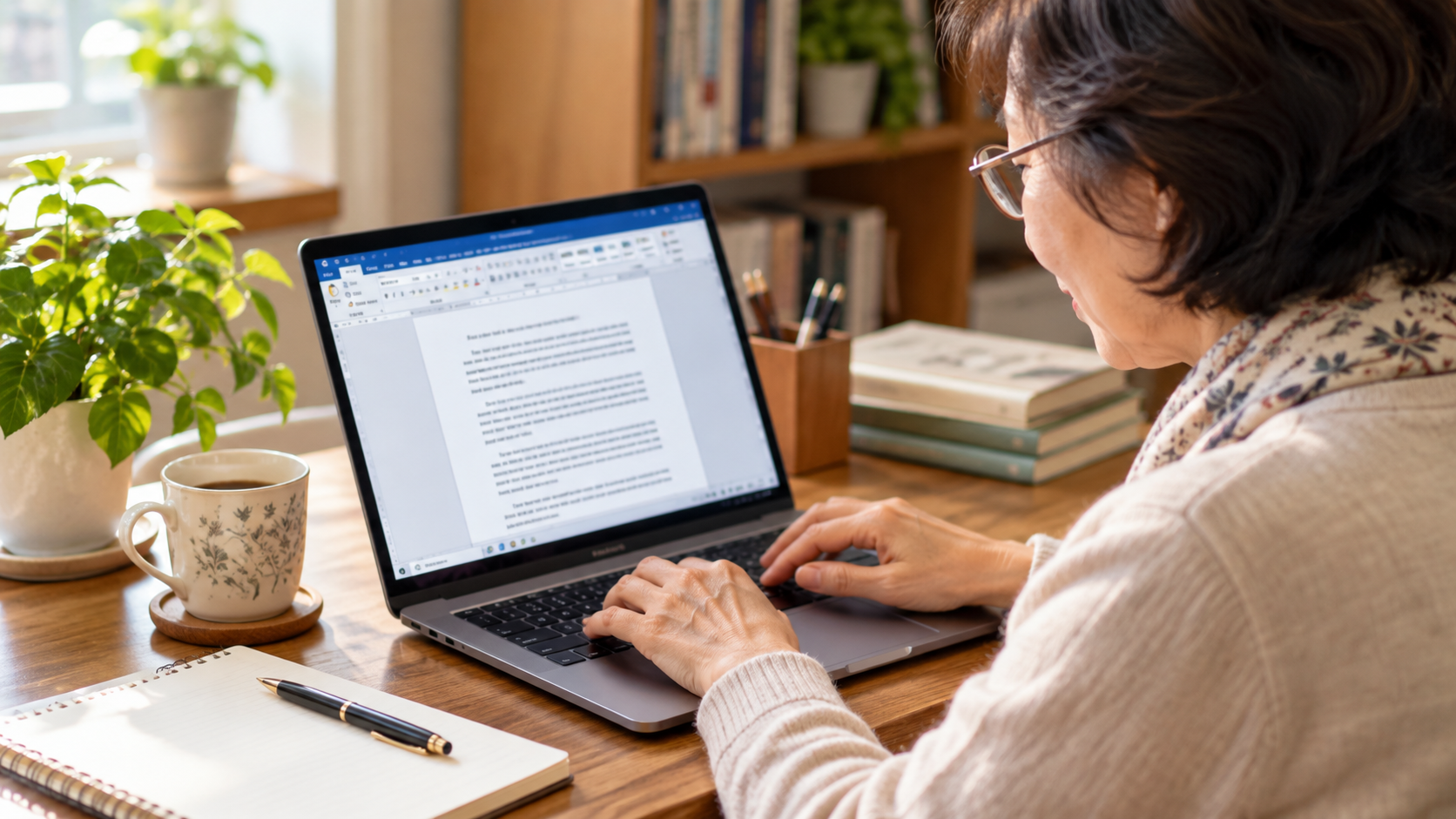
그래서 컴퓨터에서 Word를 엽니다
.
여기서 또 막힐 수 있습니다.
“Word가 뭐지?”
아주 쉽게 생각해 보겠습니다.
Word는 글을 쓰고 고치는 프로그램입니다.
공책을 펼쳐 놓고 글을 쓴다고 생각하면 됩니다.
다만 종이 공책과 다른 점이 있습니다.
글을 잘못 써도 지우개가 필요 없습니다.
문장을 지웠다가 다시 쓸 수도 있고, 글씨를 크게 만들 수도 있습니다.
사진을 넣을 수도 있고, 제목을 굵게 만들 수도 있습니다.
순서를 바꾸는 것도 가능합니다.
그래서 저는 Word를 이렇게 생각하면 가장 쉽다고 봅니다.
Word는 ‘내 책을 만드는 작업실’입니다.
아직 완성된 책이 아닙니다.
마음에 들지 않으면 계속 고쳐도 됩니다.
첫 번째 글을 써봅니다
Word를 열었다고 생각해 보겠습니다.
맨 위에 제목을 하나 적습니다.
《나의 첫 전자책》
그리고 그 아래에 첫 문장을 씁니다.
한 문장, 두 문장….
쓰다 보니 앞 문장이 마음에 들지 않습니다.
고칩니다.
제목이 너무 작아 보입니다.
조금 크게 만듭니다.
사진 한 장도 넣어 봅니다.
너무 크면 줄입니다.
이렇게 조금씩 책의 모습이 만들어집니다.
그리고 오늘 작업을 그만하려고 합니다.
그러면 저장해야겠지요.
Word 문서를 저장하면 파일 이름 끝에 보통 이런 글자가 붙습니다.
. docx
예를 들면,
나의 첫 전자책. docx
이렇게 보일 수 있습니다.
여기서. docx까지
처음에는 딱 하나만 기억하세요.
“이게 내가 다시 열어서 고칠 수 있는 Word 원본이구나.”
그것이면 충분합니다.
며칠 후, 드디어 책을 다 썼습니다.
조금씩 쓰다 보니 책 한 권이 완성되었습니다.
제목도 있습니다.
본문도 있습니다.
사진도 들어갔습니다.
“됐다! 이제 끝났네.”
그런데 이번에는 PDF라는 말이 나옵니다.
여기서 다시 궁금해집니다.
“Word에서 다 만들었는데 왜 PDF가 또 필요하지?”
저도 처음에는 이런 것들이 하나씩 나타날 때마다 일이 하나 더 늘어나는 느낌이었습니다.
그런데 역할을 알고 나니 간단했습니다.
Word가 책을 만드는 작업실이라면,
PDF는 내가 만든 책의 완성된 모습을 확인하고 다른 사람에게 보여주기 좋은 파일이라고 생각하면 쉽습니다.
Word에서 작업한 원고를 PDF로 저장한 다음 열어봅니다.
그리고 책을 읽듯 첫 페이지부터 천천히 넘겨봅니다.
사진이 제자리에 있는지 봅니다.
글자가 잘리지는 않았는지 봅니다.
갑자기 빈 페이지가 생기지는 않았는지 확인합니다.
페이지 순서도 살펴봅니다.
전자책을 직접 만들어 보면 이 과정이 꽤 중요하다는 것을 알게 됩니다.
Word에서 작업이 끝났다고 바로 끝난 것이 아니라, PDF로 만든 뒤 다시 확인하는 과정까지 필요할 수 있습니다.
그런데 Word 원본을 지우면 안 될까요?
PDF까지 만들었으니 Word 파일은 필요 없다고 생각할 수도 있습니다.
그런데 다음 날 책을 다시 보다가 오타 하나를 발견했습니다.
“아이고, 여기 글자가 틀렸네.”
이럴 때 Word 원본이 남아 있으면 간단합니다.
Word를 다시 엽니다.
틀린 글자를 고칩니다.
저장합니다.
그리고 PDF를 다시 만듭니다.
끝입니다.
그래서 Word 원본은 지우지 말고 잘 보관하는 습관을 들이는 것이 좋습니다.
처음에는 이렇게 기억하면 됩니다.
Word는 고치는 원본.
PDF는 완성된 모습을 확인하고 공유하거나 제출할 때 많이 사용하는 파일.
두 개가 벌써 정리됐습니다.
이번에는 사진을 넣어볼까요?
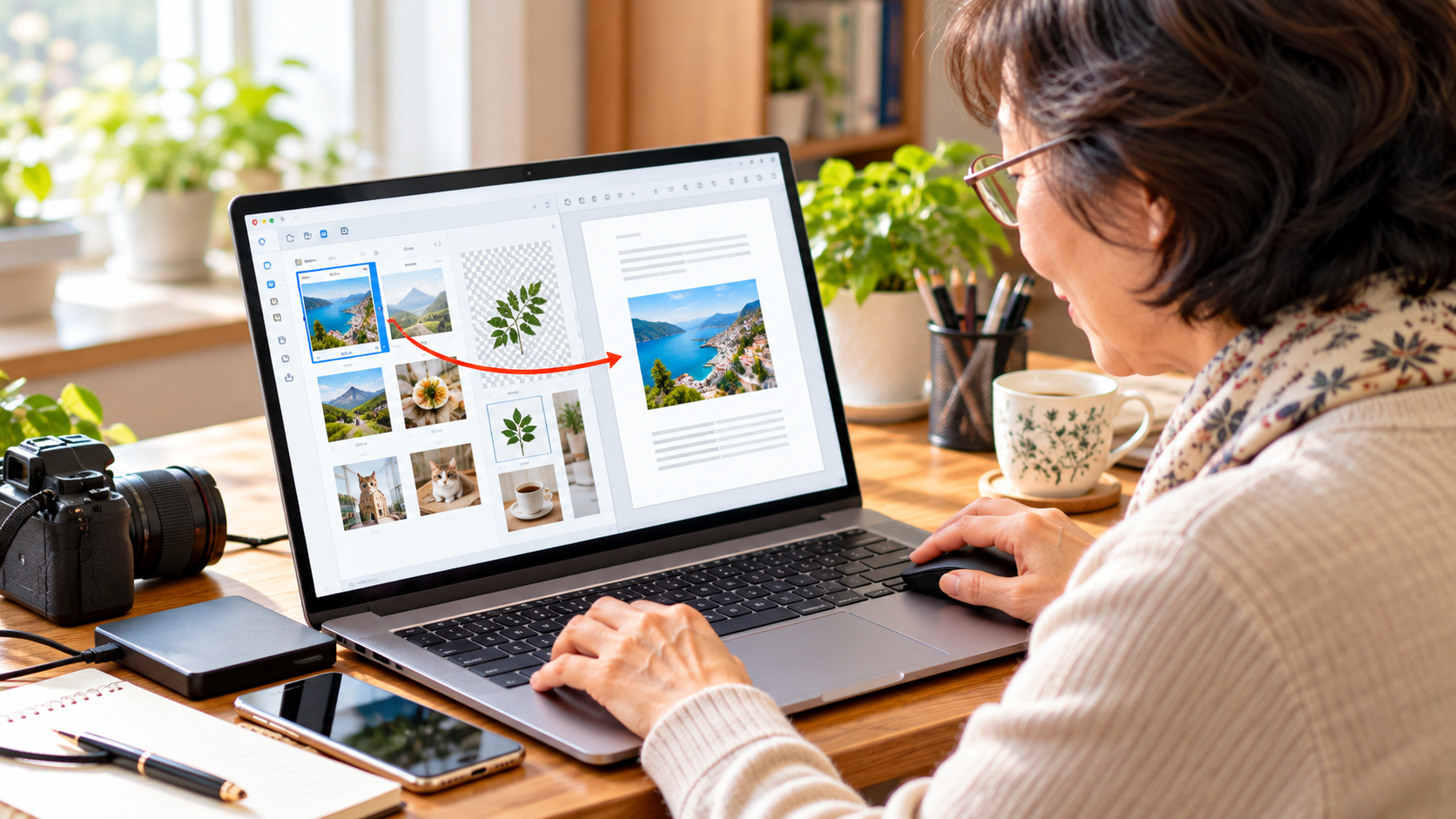
책에 사진을 한 장 넣으려고 합니다.
휴대전화로 찍은 사진을 컴퓨터로 가져왔습니다.
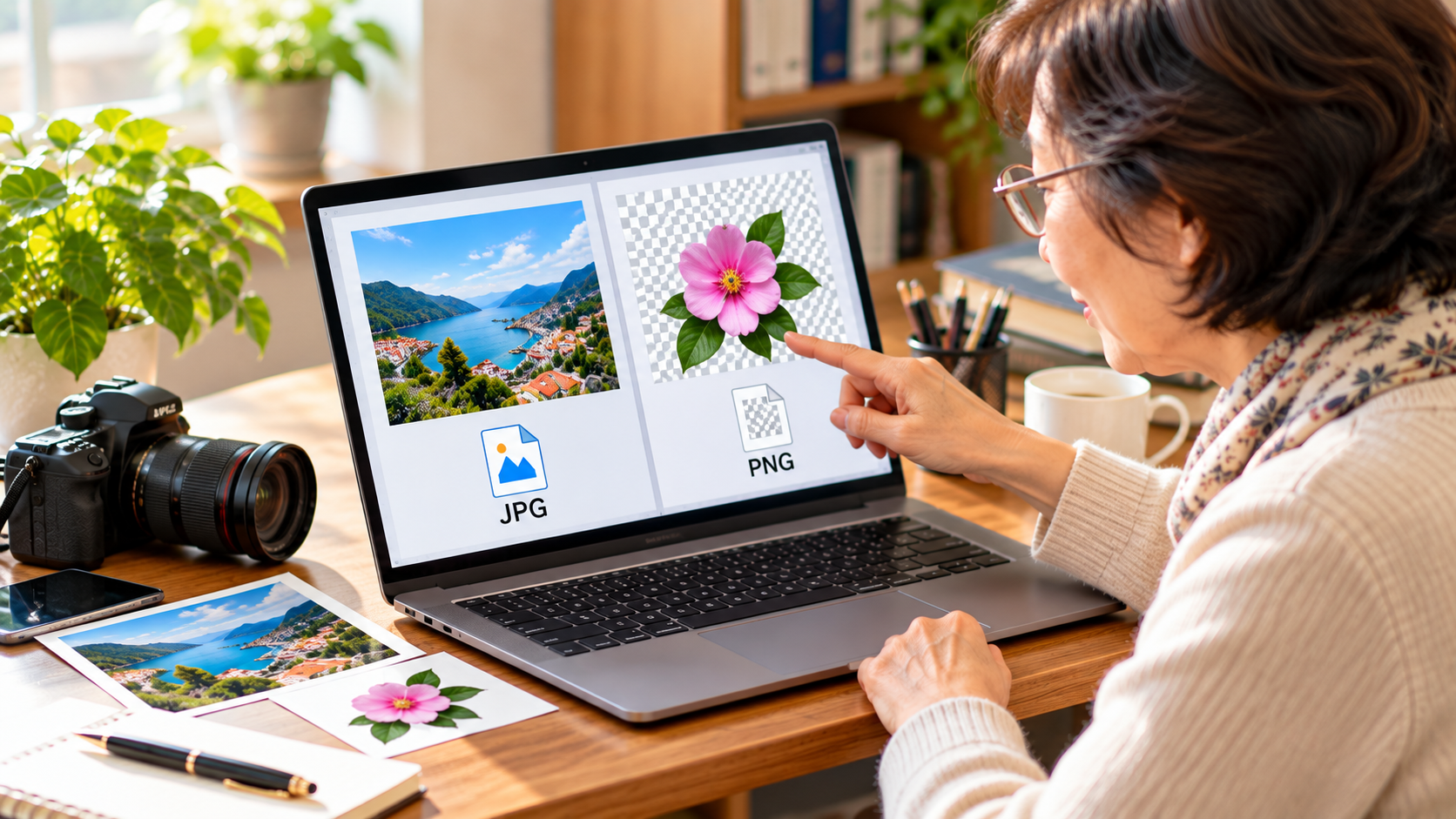
그런데 사진 이름 끝을 보니 JPG라고 적혀 있습니다.
다른 그림을 보니 이번에는 PNG라고 적혀 있습니다.
또 궁금해집니다.
“둘 다 그림 같은데 뭐가 다른 거지?”
여기에서도 어렵게 들어가지 않겠습니다.
우리가 평소 찍는 풍경사진, 음식사진, 집 안 사진 같은 일반적인 사진에서는 JPG 또는 JPEG를 흔히 만납니다.
JPG는 사진의 파일 크기를 줄이는 데 유리한 형식입니다.
처음 전자책을 만드는 분이라면 우선 이렇게 생각해도 충분합니다.
“일반적인 사진에서 JPG를 많이 만나는구나.”
압축 방식이 어떻고 화질이 어떻고 하는 이야기는 지금 모두 외울 필요가 없습니다.
필요할 때 하나씩 배우면 됩니다.
그런데 PNG는 언제 쓸까요?
이번에는 책 표지에 작은 로고를 넣는다고 생각해 보겠습니다.
로고 주변에 하얀 네모가 생기지 않고 로고만 깔끔하게 올라갔으면 좋겠습니다.
이런 경우 PNG가 유용할 수 있습니다.
PNG는 투명한 배경을 표현할 수 있기 때문입니다.
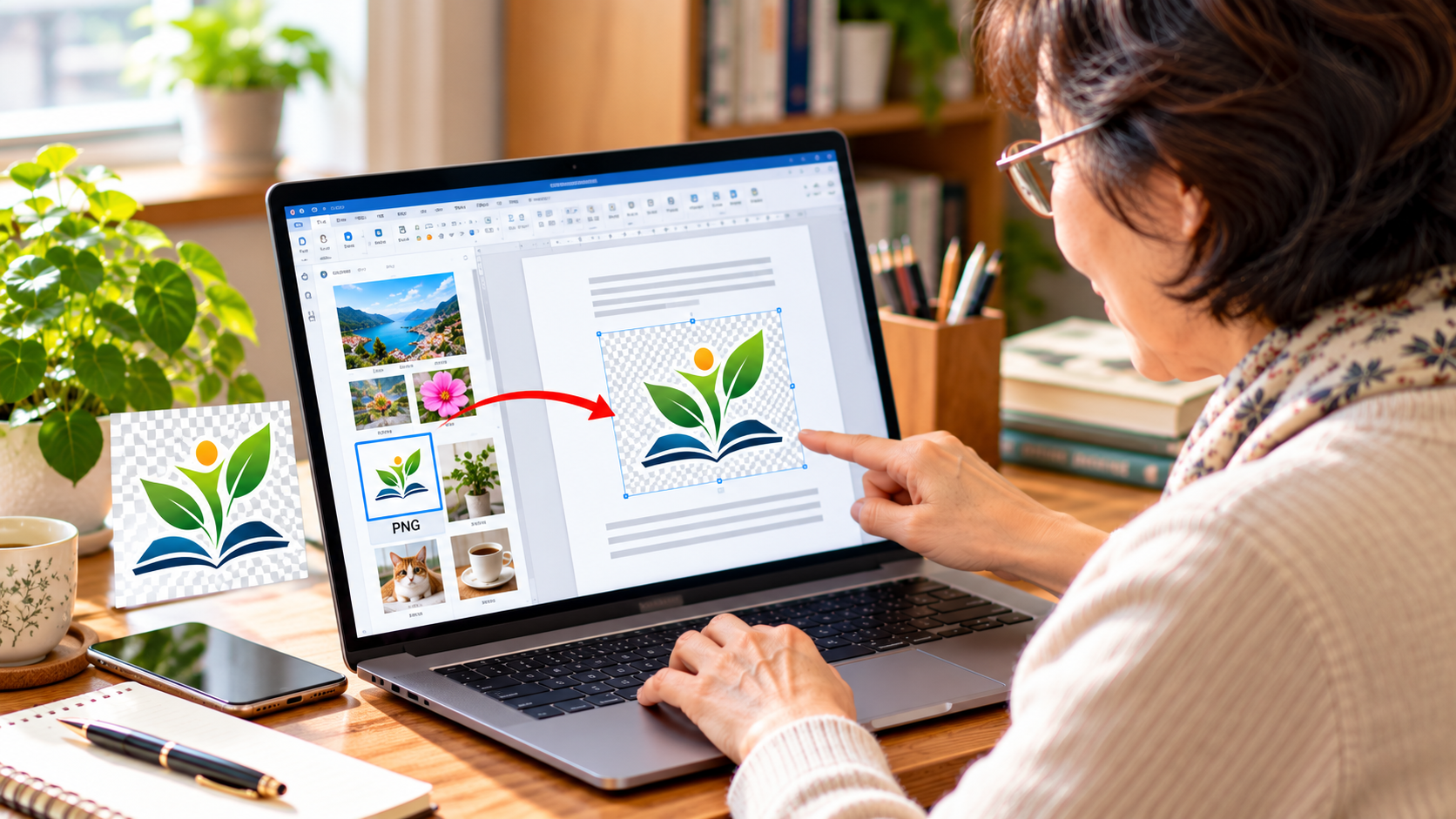
그래서 로고나 글자, 선이 들어간 그림처럼 깔끔하게 보여야 하는 이미지에서 자주 사용합니다.
하지만 여기서도 주의할 것이 있습니다.
“PNG가 JPG보다 더 좋은 파일이구나.”
이렇게 생각하면 안 됩니다.
누가 더 좋은 것이 아니라 쓰임이 다른 것입니다.
일반적인 사진에서는 JPG가 편리한 경우가 많고, 투명한 배경이 필요한 로고나 그래픽에서는 PNG가 유용합니다.
그리고 전자책을 올리는 곳에서 정해 놓은 이미지 규격이나 파일 형식이 있다면 그곳의 기준을 먼저 확인하는 것이 가장 정확합니다.
어? 이제 네 가지가 연결됩니다
처음 컴퓨터 앞에 앉았을 때는 네 가지가 모두 따로 보였습니다.
Word.
PDF.
JPG.
PNG.
이름부터 낯설었습니다.
그런데 우리가 지금까지 한 일을 다시 한번 떠올려 보겠습니다.
먼저 Word를 열었습니다.
그곳에서 글을 썼습니다.
필요한 곳에 JPG나 PNG 이미지를 넣었습니다.
원고가 완성된 다음에는 PDF로 저장해서 다시 확인했습니다.
끝입니다.
알고 보니 네 가지를 따로 공부해야 했던 것이 아닙니다.
전자책 한 권을 만드는 과정 속에서 자연스럽게 만나는 파일들이었습니다.
오늘 네 가지만 기억해 볼까요?
처음부터 모든 것을 외우려고 하지 않아도 됩니다.
Word → 글을 쓰고 고치는 곳
PDF → 완성된 모습을 확인하고 공유·제출할 때 많이 사용하는 파일
JPG → 일반적인 사진에서 많이 만나는 이미지 파일
PNG → 투명한 배경이 필요한 로고나 그래픽 등에 유용한 이미지 파일
그리고 한 가지 더.
Word 원본은 꼭 보관해 두세요.
나중에 수정할 일이 생겼을 때 원본이 있으면 훨씬 편합니다.
처음에는 모르는 것이 당연했습니다
전자책을 만들기 전에는 저도 모든 것을 완벽하게 알고 시작한 것이 아닙니다.
평소에는 알고 있다고 생각했던 것도 막상 직접 해 보려니 헷갈렸습니다.
그런데 하나를 직접 해 보고 나면 다음에는 조금 덜 낯설었습니다.
Word에서 글을 한번 써보고,
저장도 한번 해보고,
PDF도 한번 만들어보고,
사진도 한번 넣어봤습니다.
그렇게 하나씩 하다 보니 어느 순간 처음에는 어려워 보였던 말들이 익숙해졌습니다.
그래서 전자책을 처음 시작하는 분께 저는 이렇게 말씀드리고 싶습니다.
모든 것을 배운 다음 시작하려고 하지 마세요.
오늘 Word 하나를 열어 제목 한 줄을 써봤다면 그것도 시작입니다.
그리고 내일 한 페이지를 더 쓰면 됩니다.
한 번에 한 가지씩.
그렇게 하다 보면 어느 날 내 컴퓨터 안에 내 이름으로 된 전자책 한 권이 만들어져 있을지도 모릅니다.
혹시 픽셀과 DPI도 어렵게 느껴지시나요?
1024 ×1536, 1200 ×675, 96 DPI, 300 DPI....
저도 처음에는 이런 숫자를 보면 복잡하게 느껴졌습니다.
그래서 먼저 올린 글에서는 “사진은 화면에서 멀쩡해 보이는데 왜 해상도가 부족하다고 할까?”라는 상황부터 픽셀과 DPI를 아주 쉽게 풀어보았습니다.
Word·PDF·JPG·PNG가 조금 이해되었다면, 이제 픽셀과 DPI 이야기도 이어서 읽어보세요.
'Word·PDF·이미지' 카테고리의 다른 글
| 전자책 표지 해상도, 왜 중요할까요? 픽셀·DPI 왕초보 가이드 (0) | 2026.10.03 |
|---|